



Watch our video on how to use the SD Memory Card Formatter
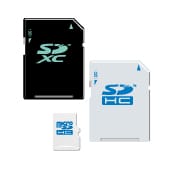
The SD Memory Card Formatter formats SD Memory Card, SDHC Memory Card and SDXC Memory Card (respectively SD/SDHC/SDXC Cards) complying with the SD File System Specification created by the SD Association (SDA).
It is strongly recommended to use the SD Memory Card Formatter to format SD/SDHC/SDXC Cards rather than using formatting tools provided with individual operating systems. In general, formatting tools provided with operating systems can format various storage media including SD/SDHC/SDXC Cards, but it may not be optimized for SD/SDHC/SDXC Cards and it may result in lower performance.
SD/SDHC/SDXC Cards have a “Protected Area” for SD Card security purposes. The SD Memory Card Formatter does not format the protected area in the SD/SDHC/SDXC Cards. The protected area shall be formatted by an appropriate PC application or SD host devices that provide SD security function.
The SD Memory Card Formatter doesn’t support SD/SDHC/SDXC Card encrypted by the “BitLocker To Go” functionality of Windows. Please format the SD/SDHC/SDXC Card after it has been unlocked.
| SD/SDHC/SDXC | |
| Windows | Windows 7 (32/64-bit) Windows 8 (32/64-bit) Windows 8.1 (32/64-bit) Windows 10 Version 1511 (32/64-bit) Windows 10 Version 1607 (32/64-bit) Windows 10 Version 1703 (32/64-bit) Windows 10 Version 1709 (32/64-bit) Windows 10 Version 1803 (32/64-bit) Windows 10 Version 1809 (32/64-bit) Windows 10 Version 1903 (32/64-bit) Windows 10 Version 1909 (32/64-bit) Windows 10 Version 2004 (32/64-bit) Windows 10 Version 20H2 (32/64-bit) Windows 10 Version 21H1 (32/64-bit) Windows 10 Version 22H2 (32/64-bit) Windows 11 Version 21H2 (64-bit) |
| Mac | Mac OS X 10.7 Lion Mac OS X 10.8 Mountain Lion Mac OS X 10.9 Mavericks Mac OS X 10.10 Yosemite Mac OS X 10.11 El Capitan macOS 10.12 Sierra macOS 10.13 High Sierra macOS 10.14 Mojave macOS 10.15 Catalina macOS 11 Big Sur macOS 12 Monterey Note: If you have a Mac with Apple silicon, e.g. M1, you might be asked to install Rosetta in order to open the SD Card Formatter. |
The following interface devices can be used to access SD/SDHC/SDXC memory cards:
Always confirm that the device is compatible with the SD, SDHC or SDXC memory card before formatting.


Developed by Tuxera


Microsoft and Windows are either registered trademarks or trademarks of Microsoft Corporation in the United States and/or other countries.
Apple, Mac, macOS are either trademarks or registered trademarks of Apple Inc. in the United States and/or other countries.